노트북 키보드 먹통, 원인 5가지와 단계별 해결법
최종 업데이트: 2026년 04월
갑자기 노트북 키보드가 아무 반응을 안 하면 정말 당황스럽죠.
이거 의외로 모르는 분이 많은데, 대부분은 고장이 아니라 소프트웨어 문제라
집에서 직접 해결할 수 있어요.
오늘은 키보드 먹통의 주요 원인 5가지와 직접 해볼 수 있는 해결법을 정리해 드릴게요.
📖 노트북 키보드 먹통이란?
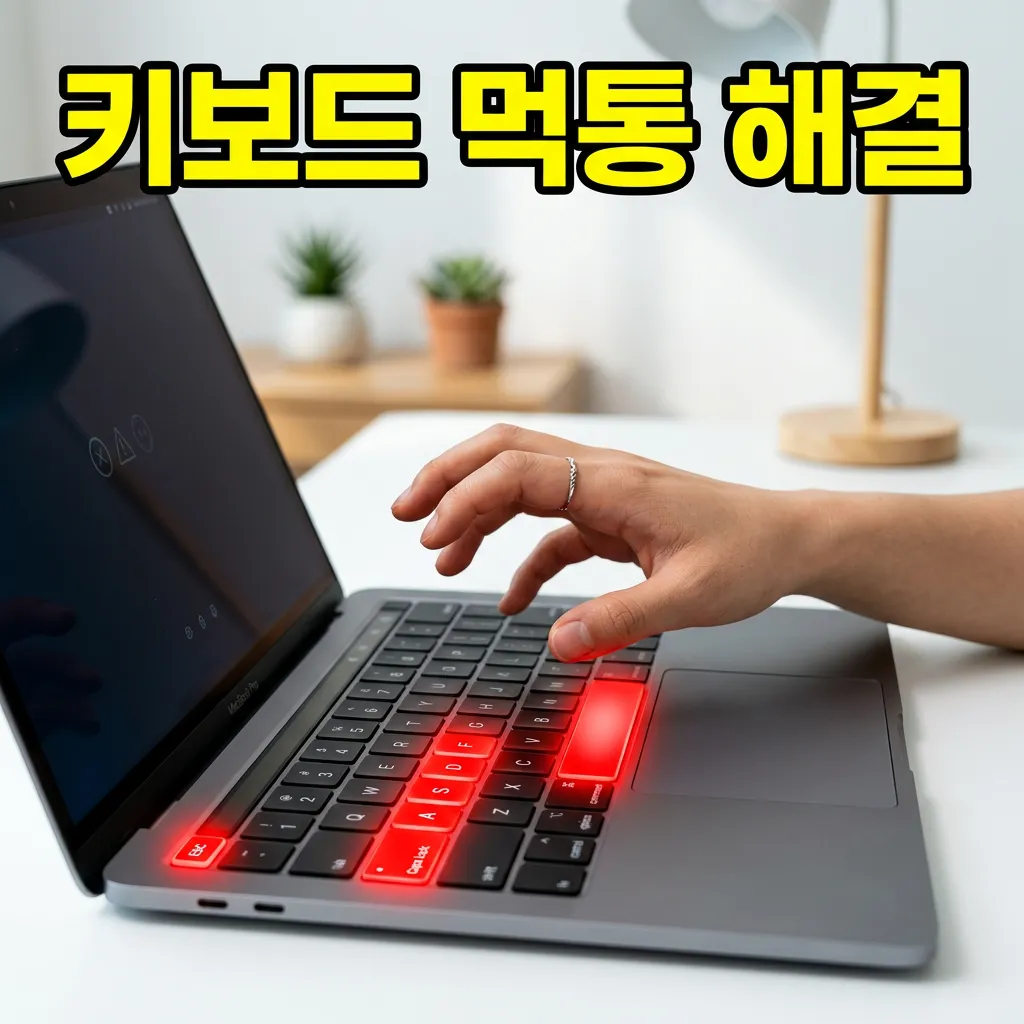
키보드 입력이 전혀 안 되거나 일부 키만 작동하지 않는 상태로, 드라이버·잠금·하드웨어 문제가 주요 원인이에요.
🔑 재부팅만으로도 70% 이상 해결돼요. 먼저 껐다 켜보세요.
🔒 Fn+NumLk 또는 Fn+F11 키로 잠금 여부를 확인하세요.
🖥️ 장치 관리자에서 키보드 드라이버를 제거 후 재시작하면 자동 재설치돼요.
⚙️ 필터 키·고정 키 같은 접근성 기능이 켜져 있으면 오작동처럼 느껴질 수 있어요.
🔧 위 방법을 다 해봐도 안 된다면 하드웨어(연결 리본 케이블) 문제일 가능성이 높아요.
노트북 키보드가 안 될 때 가장 먼저 드는 생각이 “고장났나?” 인데요.
실제로는 소프트웨어적 원인이 훨씬 많아요.
크게 나눠보면 이렇게 분류할 수 있어요.
첫 번째는 일시적 오류예요. 시스템이 잠깐 멈추거나 충돌이 생긴 거라
재부팅만 해도 바로 해결되는 경우가 꽤 많아요.
두 번째는 키보드 잠금 기능이에요. Fn 키와 조합키가 실수로 눌려서
키보드 전체가 잠기는 경우가 생각보다 흔하거든요.
세 번째는 드라이버 오류고요, 네 번째는 접근성 기능 충돌,
마지막 다섯 번째가 물리적 하드웨어 불량이에요.
저도 처음에 노트북 키보드가 갑자기 안 될 때 바로 AS센터로 달려갔다가
엔지니어분이 “재부팅 한 번 해보셨어요?” 하시더라고요. 그게 해결됐어요. 😅
그만큼 간단한 원인이 많으니 순서대로 천천히 확인해보세요.
키보드 먹통을 해결하는 순서가 있어요. 쉬운 것부터 하나씩 해보는 게 핵심이에요.
처음부터 드라이버를 건드리면 더 꼬일 수 있거든요.
여기서 한 가지 더 알려드리면, 윈도우 11 24H2 업데이트 이후
‘빠른 시작’ 기능 때문에 키보드가 부팅 초기에 작동 안 하는 버그가 보고되고 있어요.
이 경우엔 전원 옵션에서 빠른 시작을 꺼주면 돼요.
| 해결 순서 | 방법 | 난이도 | 예상 시간 |
|---|---|---|---|
| 1단계 | 노트북 재부팅 | ⭐ 쉬움 | 1분 |
| 2단계 | Fn+F11 / NumLk 잠금 해제 | ⭐ 쉬움 | 30초 |
| 3단계 | 필터 키·고정 키 비활성화 | ⭐⭐ 보통 | 2분 |
| 4단계 | 장치 관리자 드라이버 재설치 | ⭐⭐ 보통 | 5분 |
| 5단계 | 빠른 시작 끄기(Win11) | ⭐⭐ 보통 | 3분 |
외부 USB 키보드를 연결해서 테스트해보세요.
외부 키보드가 정상 작동하면 내장 키보드 드라이버 또는 하드웨어 문제예요.
반대로 외부도 안 되면 윈도우 시스템 설정 문제일 가능성이 높아요.
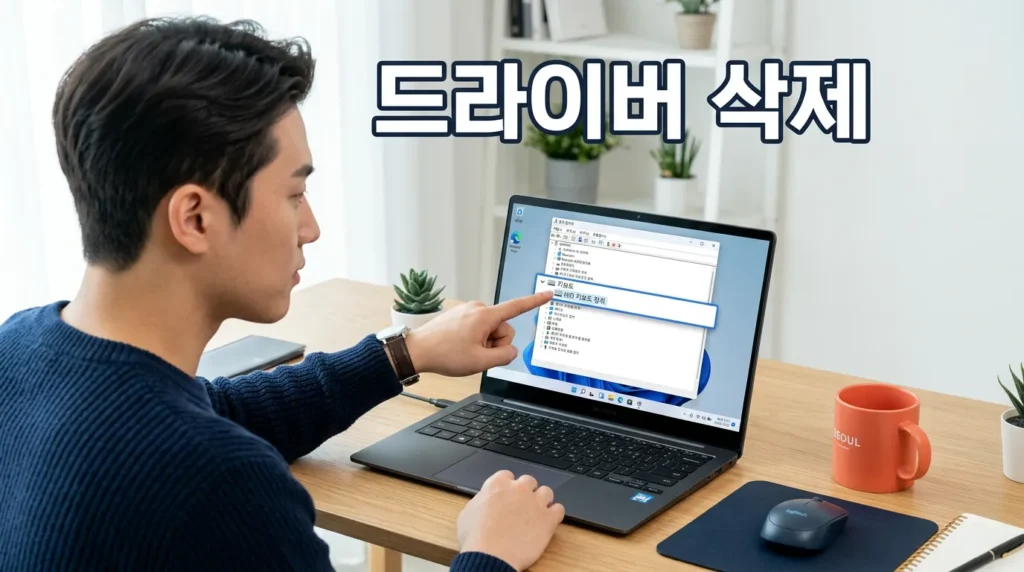
드라이버 재설치가 어렵게 느껴질 수 있는데요.
사실 지우기만 해도 윈도우가 알아서 다시 깔아줘요.
마치 스마트폰 앱을 삭제하고 재설치하는 것처럼 간단해요.
📋 키보드 드라이버 재설치 순서
① 윈도우 검색창에 장치 관리자 입력 후 열기
② 목록에서 키보드 항목 클릭 → 드라이버 우클릭
③ 디바이스 제거 선택 (파일 삭제 체크 불필요)
④ 노트북 재시작 → 윈도우가 자동으로 드라이버 재설치
⑤ 재시작 후 키보드 작동 확인
참고로 알아두면 좋은 게, ASUS 공식 지원 페이지에서도
같은 방법을 권장하고 있고, 마이크로소프트 지원 문서에도 동일하게 안내돼 있어요.
드라이버 제거 후 재시작하지 않으면 변경사항이 적용 안 될 수 있으니
꼭 재시작까지 해주세요.
이거 모르는 분이 정말 많아요.
필터 키(Filter Keys)는 키를 짧게 눌렀을 때 입력을 무시하는 기능인데,
실수로 Shift 키를 8초 이상 꾹 누르면 자동으로 켜져 버려요.
이 기능이 켜지면 타이핑을 해도 글자가 느리게 입력되거나 아예 안 찍히는 것처럼 느껴져요.
마치 키보드가 고장난 것 같은 느낌이라 착각하기 딱 좋죠.
해제 방법은 간단해요.
윈도우 설정 → 접근성 → 키보드로 들어가서 필터 키와 고정 키를 모두 꺼주면 돼요.
윈도우 10은 설정 → 접근성 → 키보드이고,
윈도우 11은 설정 → 접근성 → 키보드로 경로가 동일해요.
📂 접근성 키 기능 종류 보기 (클릭)
필터 키(Filter Keys): 짧은 키 입력을 무시하거나 반복을 늦추는 기능. Shift 8초 누르면 켜짐.
토글 키(Toggle Keys): CapsLock·NumLock 등 전환 시 소리가 나는 기능.
셋 다 꺼져 있어야 정상적인 타이핑이 돼요.
드라이버 재설치 후에도 계속 먹통이라면 리본 케이블(키보드와 메인보드를 연결하는 얇은 선) 불량을 의심해야 해요.
이 경우는 직접 수리하기 어려우니 공식 AS센터에 맡기는 게 안전해요.

소프트웨어 해결책을 다 해봤는데도 먹통이라면 물리적 문제예요.
노트북 내부에는 리본 케이블이라는 얇은 플라스틱 띠가 있는데,
키보드와 메인보드를 연결해주는 역할을 해요.
이 케이블이 느슨해지거나 끊어지면 키보드 전체가 아예 안 되거나
특정 줄의 키만 안 되는 증상이 나타나요.
충격을 많이 받은 노트북, 오래된 노트북에서 자주 발생해요.
한국소비자원 자료(2024)에 따르면 노트북 하드웨어 수리 중
키보드 관련 수리가 약 18%를 차지할 만큼 빈번하게 발생해요.
감정 변화가 생기는 구간이 딱 여기예요.
처음엔 막막해 보이지만, 소프트웨어 해결책부터 순서대로 해보면
정말 많은 경우 집에서 해결이 되더라고요.
하드웨어 문제까지 가는 경우는 생각보다 적어요.
🔧 AS 맡기기 전 마지막 체크리스트
✅ 재부팅 후에도 먹통 → 드라이버 문제 가능성 높음
✅ 특정 키 줄만 안 됨 → 리본 케이블 불량 의심
✅ 물이나 음료 엎질렀음 → 즉시 전원 차단 후 AS 필요
✅ 외부 키보드는 되는데 내장만 안 됨 → 물리적 불량 확인 필요
💬 외부 USB 키보드 연결로 작업을 이어가면서 AS를 진행할 수 있어요.
급하다면 블루투스 키보드도 바로 연결해서 사용 가능해요.
자주 묻는 질문(FAQ)
Q. 노트북 키보드 일부 키만 안 눌려요.
A. 특정 줄 키만 안 된다면 리본 케이블 불량 가능성이 높아요. 드라이버 재설치로 해결 안 되면 공식 AS를 권장해요.
Q. 숫자 키가 방향키로 작동해요.
A. NumLock이 켜진 상태예요. Fn+NumLk 또는 Fn+F11 키로 해제하면 정상 작동해요.
Q. 재부팅해도 키보드가 먹통이에요.
A. 장치 관리자에서 키보드 드라이버를 제거 후 재시작하세요. 그래도 안 되면 접근성 설정을 확인해요.
Q. 음료를 엎질렀는데 키보드가 안 돼요.
A. 즉시 전원을 끄고 뒤집어서 물기를 제거하세요. 최소 24시간 건조 후 켜보고, 안 되면 AS센터로 가야 해요.
Q. 글자 입력이 엄청 느리거나 두 번씩 찍혀요.
A. 필터 키 기능이 켜진 거예요. 설정 → 접근성 → 키보드에서 필터 키를 꺼주면 바로 해결돼요.
Q. 윈도우 11 업데이트 후 키보드가 안 돼요.
A. 24H2 업데이트 버그일 수 있어요. 전원 옵션에서 빠른 시작을 끄면 해결된 사례가 많아요.
Q. 키보드 드라이버 제거 후 재설치가 안 돼요.
A. 노트북 제조사 공식 홈페이지에서 모델명에 맞는 키보드 드라이버를 직접 다운로드해 설치하면 돼요.
📚 참고자료 및 출처
1. 한국소비자원 — 노트북 제품 AS 수리 유형 분석 보고서, 2024
2. 마이크로소프트 공식 지원 — Windows에서 키보드 문제 해결, 2025
3. ASUS 공식 지원 — 노트북 내장 키보드 문제 해결 가이드, 2025
📝 요약
노트북 키보드 먹통은 대부분 소프트웨어 문제예요. 재부팅 → 잠금 해제 → 접근성 기능 끄기 → 드라이버 재설치 순서로 시도하면 대부분 해결돼요. 모든 방법 후에도 안 된다면 리본 케이블 등 하드웨어 문제로 AS센터를 이용하세요. 급할 때는 외부 USB 키보드로 작업을 이어가세요.
지금 바로 해볼 것: 재부팅 → Fn+F11로 잠금 확인 → 장치 관리자에서 드라이버 제거 후 재시작.
비슷한 고민 있으셨다면 참고해보세요.
💬 외부 키보드 없이 해결하셨나요? 어떤 방법이 도움됐는지 댓글로 알려주세요!
도움이 됐다면 주변에도 공유해 주세요 😊
노트북 모델에 따라 키 조합 및 드라이버 명칭이 다를 수 있어요.
하드웨어 수리는 반드시 제조사 공식 AS센터를 이용해 주세요.
#노트북키보드먹통 #키보드먹통해결 #노트북키보드안됨 #드라이버재설치 #필터키해제 #키보드잠금해제 #윈도우11키보드 #노트북수리 #키보드고장 #장치관리자 #Fn키잠금 #노트북고장 #키보드오류 #접근성설정 #윈도우키보드오류 #노트북AS #키보드드라이버 #빠른시작끄기 #NumLock해제 #리본케이블
노트북 키보드 먹통, 키보드 먹통 해결법, 노트북 키보드 안됨, 드라이버 재설치, 필터 키 해제