노트북 외부 모니터 연결 안될 때 HDMI·USB-C 단계별 해결법
최종 업데이트: 2026년 04월
노트북에 모니터를 연결했는데 화면이 안 뜨거나 아예 인식조차 안 된다면 꽤 당황스럽죠. HDMI 케이블이 불량인지, 드라이버 문제인지, USB-C 포트가 영상을 지원하는지조차 처음엔 알기 어렵거든요. 이 글에서는 순서대로 점검하면 대부분 해결되는 방법을 정리했어요.
📖 DP Alt 모드란?
USB-C 포트를 통해 영상 신호를 출력하는 기능으로, 모든 USB-C 포트가 지원하는 건 아니에요. 노트북 사양서에서 확인이 필요해요.
💻 USB-C로 연결했는데 화면이 없다면 해당 포트의 DP Alt 모드 지원 여부를 먼저 확인하세요.
🖥️ Win + P 단축키로 화면 출력 모드를 바꾸면 인식되는 경우가 생각보다 많아요.
🔧 디스플레이 드라이버를 재설치하면 대부분의 소프트웨어 원인이 해결돼요.
📟 모니터의 입력 소스(Input Source)가 HDMI로 설정돼 있는지 꼭 확인하세요.
📌 1. 케이블·포트 물리 상태 확인이 첫 번째예요
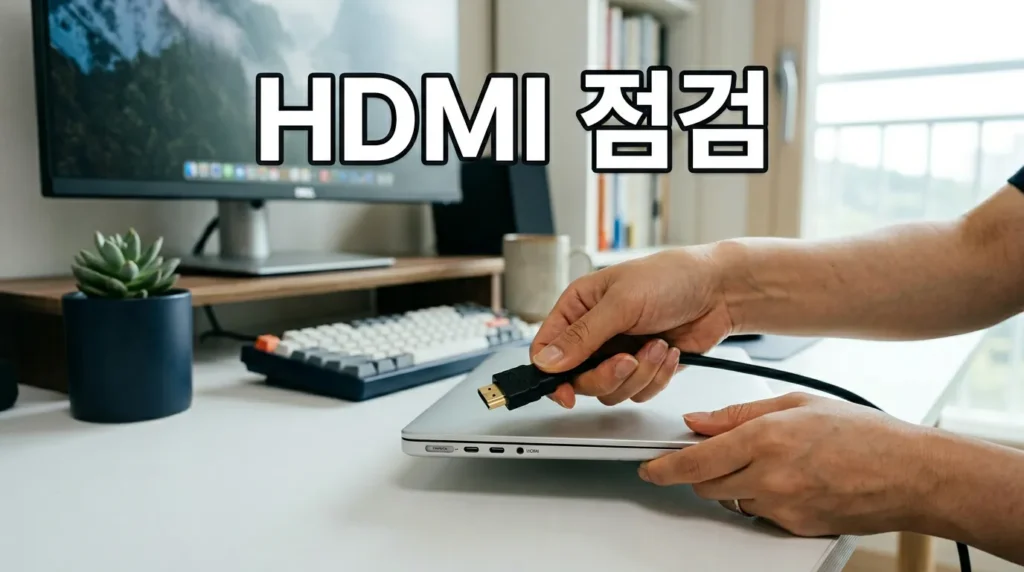
진짜요? 싶겠지만 실제로 그래요 — HDMI 연결 불량의 상당수는 케이블 문제예요. 케이블 양쪽 끝이 완전히 꽂혀 있는지 확인하고, 한 번 뺐다가 다시 꽉 눌러 꽂아보세요. 포트 안에 먼지나 이물질이 있으면 접촉 불량이 생길 수 있어요.
가능하다면 다른 HDMI 케이블로 교체해서 테스트하는 게 가장 빠른 확인법이에요. 케이블 불량인 줄 모르고 드라이버 재설치까지 했다가 나중에 케이블만 바꾸면 됐던 경우가 생각보다 많거든요.
⚠️ 주의: HDMI 1.4 케이블은 4K 60Hz를 지원하지 못해요. 고해상도 모니터 연결 시 HDMI 2.0 이상 케이블을 사용해야 정상 출력돼요.
📌 2. 모니터 입력 소스와 Win+P 단축키 점검
모니터 자체 설정에서 입력 소스(Input Source)가 다른 포트로 선택되어 있으면 케이블을 제대로 꽂아도 화면이 안 뜨거든요. 모니터 본체 버튼으로 메뉴를 열어 입력 소스를 HDMI 1 또는 HDMI 2로 맞춰줘야 해요.
노트북 쪽에서도 확인이 필요해요. Win + P 키를 누르면 화면 오른쪽에 출력 모드 선택 패널이 나타나요. ‘복제’, ‘확장’, ‘두 번째 화면만’ 중 하나를 선택하면 신호가 다시 감지되는 경우가 꽤 있어요. 처음엔 이게 안 되는 줄 알았는데 단순히 모드가 ‘노트북 화면만’으로 설정돼 있던 거였어요.
✅ 모니터 입력 소스 → HDMI/DP 일치 확인
✅ Win + P → ‘확장’ 또는 ‘복제’ 선택
✅ 노트북 설정 → 디스플레이 → ‘검색'(또는 다중 디스플레이 감지) 클릭
📌 3. USB-C 포트 — DP Alt 모드 지원 여부 확인
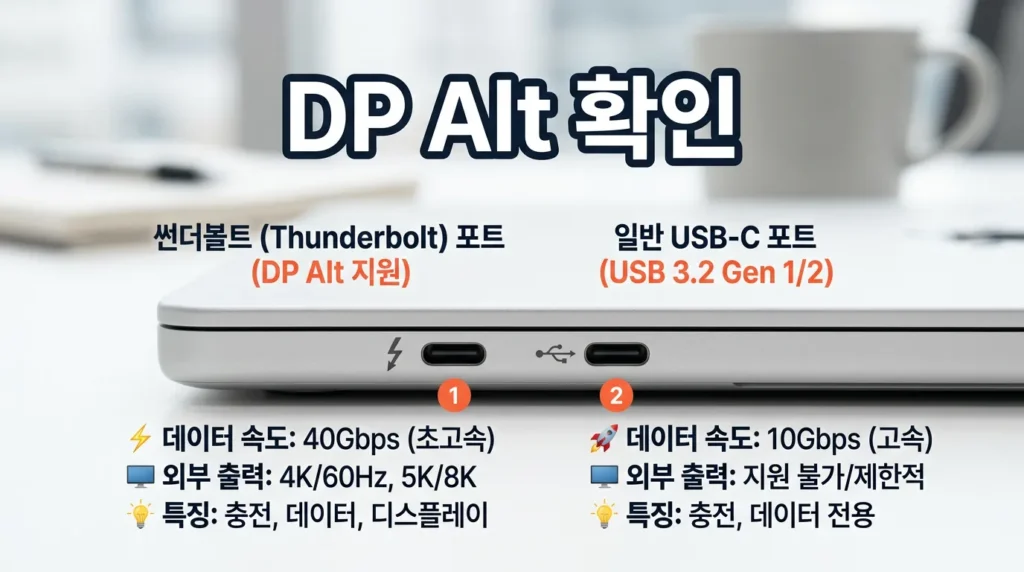
이거 의외로 모르는 분이 많더라고요. USB-C 포트가 있다고 해서 전부 영상 출력을 지원하는 게 아니에요. DP Alt 모드(DisplayPort Alternate Mode)를 지원하는 포트만 모니터에 영상 신호를 전달할 수 있어요.
확인 방법은 노트북 제조사 공식 사이트에서 해당 모델의 사양서를 열어보면 돼요. 포트 옆에 번개 모양(Thunderbolt) 또는 DP 아이콘이 붙어 있다면 영상 출력을 지원해요. 아무 표시가 없는 USB-C라면 데이터·충전 전용 포트일 가능성이 높아요.
| 포트 유형 | 영상 출력 | 확인 방법 |
|---|---|---|
| HDMI 포트 | ✅ 지원 | 포트 모양으로 바로 확인 가능 |
| USB-C (DP Alt 지원) | ✅ 지원 | 포트 옆 번개·DP 아이콘 또는 사양서 확인 |
| USB-C (데이터/충전 전용) | ❌ 미지원 | 제조사 사양서 확인 필수 |
| Thunderbolt 3/4 | ✅ 지원 | 포트 옆 번개 아이콘 |
📌 4. 디스플레이 드라이버 재설치로 소프트웨어 원인 제거
물리적인 연결이 정상인데도 인식이 안 된다면 디스플레이 드라이버 문제를 의심해야 해요. 특히 윈도우 업데이트 이후 이런 증상이 생긴 경우라면 드라이버 재설치가 가장 효과적인 해결법이에요.
🔧 디스플레이 드라이버 재설치 단계
- 장치 관리자 열기 (Win + X → 장치 관리자)
- ‘디스플레이 어댑터’ 항목 펼치기
- 그래픽 드라이버 우클릭 → ‘디바이스 제거’ (드라이버 소프트웨어 삭제 체크)
- 재부팅 후 제조사 공식 사이트(Intel/NVIDIA/AMD)에서 최신 드라이버 설치
- 모니터 재연결 후 인식 여부 확인
직접 확인해 본 결과, Intel 내장 그래픽 드라이버 업데이트 충돌로 외부 모니터를 인식 못 하던 사례가 드라이버 재설치만으로 해결되는 경우가 실제로 있었어요. NVIDIA 사용자라면 DDU(Display Driver Uninstaller) 프로그램으로 완전히 제거 후 재설치하는 방법이 더 깔끔해요.
📌 5. 해결 안 될 때 — BIOS 설정·하드웨어 점검
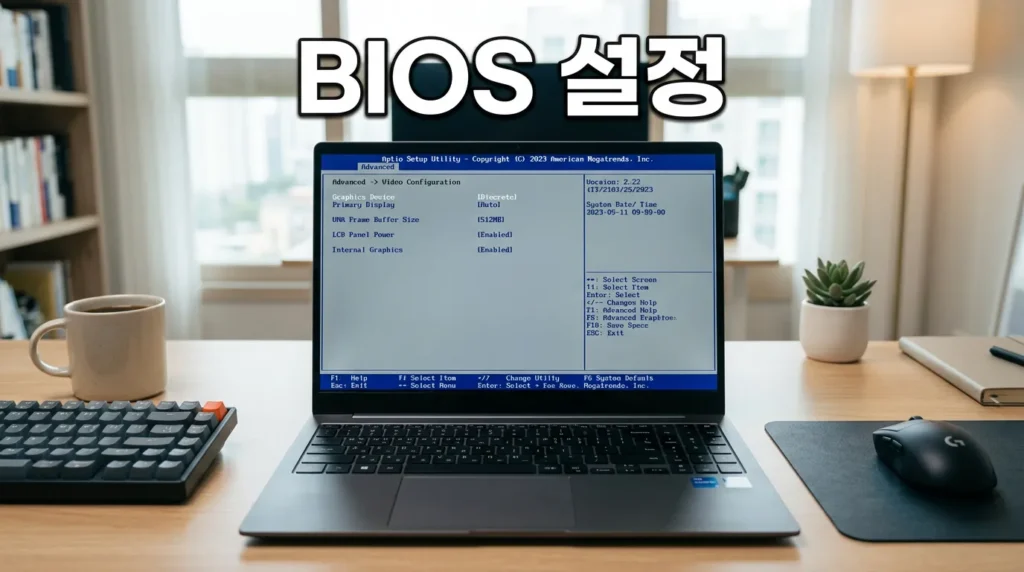
여기까지 해도 안 된다면 조금 더 깊은 원인을 봐야 해요. 일부 노트북은 BIOS 설정에서 외부 디스플레이 출력이 비활성화돼 있는 경우가 있어요. 특히 기업용(비즈니스) 노트북에서 이런 설정이 종종 있거든요. BIOS 진입 후 Display 또는 Graphics 항목에서 외부 출력 활성화 여부를 확인해보세요.
포트 자체가 물리적으로 손상된 경우도 있어요. HDMI 포트 내부 핀이 휘어 있거나, USB-C 포트 내부에 이물질이 있는 경우 전문 수리가 필요해요. 이 경우 다른 포트(HDMI 2번 또는 반대쪽 USB-C)로 연결을 시도해보는 게 먼저예요.
🔍 HDMI/USB-C 연결 문제 원인별 체크리스트 전체 보기
☐ 다른 케이블로 교체 테스트
☐ 모니터 입력 소스(Input Source) 설정 일치
☐ Win + P → 출력 모드 변경
☐ USB-C 포트 DP Alt 모드 지원 여부 사양서 확인
☐ 디스플레이 드라이버 최신 버전 재설치
☐ BIOS 외부 디스플레이 출력 활성화 여부 확인
☐ 다른 HDMI 포트 또는 USB-C 포트로 연결 시도
☐ 다른 모니터에 연결하여 노트북 포트 정상 여부 확인
오늘 알려드린 순서대로 하나씩 확인해보면 대부분 해결돼요. 케이블부터 시작해서 드라이버까지 순서대로 점검해보세요.
자주 묻는 질문(FAQ)
Q. 노트북에서 외부 모니터로 소리도 같이 나오게 하려면 어떻게 하나요?
A. HDMI는 영상과 음성을 동시에 전송해요. 설정 → 소리 → 출력 장치에서 모니터(HDMI) 또는 TV를 선택하면 모니터 스피커로 소리가 나와요. 모니터에 스피커가 내장돼 있어야 작동해요.
Q. USB-C to HDMI 젠더를 쓰는데 인식이 안 돼요. 왜 그럴까요?
A. USB-C 포트가 DP Alt 모드를 지원하지 않거나, 저가 젠더의 경우 신호 전환 칩이 불안정한 경우가 있어요. 신뢰할 수 있는 브랜드의 액티브 젠더 또는 다른 포트로 시도해보세요.
Q. 외부 모니터가 깜빡이거나 화면이 끊겨요. 케이블 문제인가요?
A. 케이블 불량이 가장 흔한 원인이에요. 특히 HDMI 케이블 규격이 모니터 해상도·주사율을 지원하지 못하면 깜빡임이 발생해요. 주사율 144Hz 이상이라면 HDMI 2.0 이상 또는 DisplayPort 케이블 사용을 권장해요.
Q. 외부 모니터 연결 시 노트북 화면을 끄고 싶어요. 어떻게 하나요?
A. Win + P를 누르고 ‘두 번째 화면만’을 선택하면 노트북 화면이 꺼지고 외부 모니터만 사용할 수 있어요. 노트북 덮개를 닫아도 되지만, 절전 모드 설정에서 ‘덮개를 닫을 때: 아무것도 하지 않음’으로 변경해야 해요.
Q. 외부 모니터가 이전엔 됐는데 갑자기 안 돼요. 이유가 뭔가요?
A. 윈도우 업데이트 후 드라이버 충돌이 가장 흔한 원인이에요. 업데이트 날짜와 문제 발생 시점이 같다면 디스플레이 드라이버 재설치를 먼저 시도해보세요.
Q. 모니터 2개를 동시에 연결할 수 있나요?
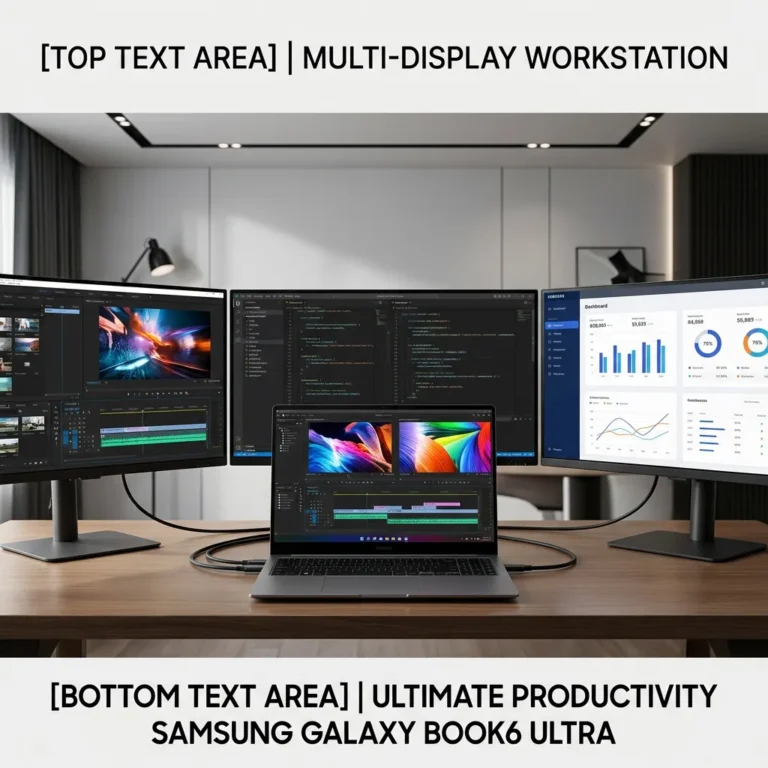
A. 노트북에 HDMI + USB-C(DP 지원) 포트가 둘 다 있다면 동시에 연결해 3스크린(노트북 포함) 구성이 가능해요. 단, 내장 그래픽만 있는 경우 포트 구성이나 드라이버에 따라 2개까지만 지원될 수 있어요.
Q. 맥북에서 외부 모니터 연결이 안 될 때는 어떻게 하나요?
A. 맥북은 Thunderbolt/USB-C 포트 기반이므로 USB-C to HDMI 어댑터나 Thunderbolt 허브를 사용해야 해요. Apple 지원 문서 기준으로 M1/M2 맥북 에어는 외부 모니터 1대만 공식 지원하고, M3 이상부터 2대 연결이 가능해요. (모델에 따라 다를 수 있어요)
📚 참고자료 및 출처
1. Microsoft 공식 지원 문서 — 외부 디스플레이 연결 문제 해결, 2025
2. Intel 공식 기술 문서 — USB-C DisplayPort Alternate Mode 지원 가이드, 2024
3. NVIDIA 공식 드라이버 지원 문서 — 디스플레이 드라이버 재설치 방법, 2024
📝 요약
노트북 외부 모니터 연결 불량은 ① 케이블 교체 → ② 모니터 입력 소스 확인 → ③ Win+P 출력 모드 변경 → ④ USB-C DP Alt 모드 확인 → ⑤ 드라이버 재설치 순서로 점검하면 대부분 해결돼요. 오늘 알려드린 순서대로 하나씩 시도해보면 생각보다 빠르게 해결될 거예요.
💬 어떤 방법으로 해결되셨나요? 같은 증상 경험하신 분들과 공유해보세요!
도움이 됐다면 주변에도 공유해 주세요 😊
노트북 기종·운영체제 버전에 따라 메뉴 위치나 지원 기능이 다를 수 있어요. 하드웨어 손상이 의심될 경우 공인 서비스센터 방문을 권장해요.
#노트북외부모니터 #HDMI연결안됨 #USBC모니터연결 #모니터인식불량 #DPAlt모드 #디스플레이드라이버 #WinP단축키 #모니터입력소스 #노트북듀얼모니터 #외부모니터설정 #HDMI케이블 #썬더볼트 #노트북화면출력 #모니터연결오류 #드라이버재설치 #노트북셀프수리 #멀티모니터 #디스플레이설정 #노트북HDMI불량 #외부모니터해결
노트북외부모니터,HDMI연결안됨,USBC모니터,DPAlt모드,디스플레이드라이버,WinP,모니터입력소스,썬더볼트,드라이버재설치,멀티모니터