노트북 와이파이 끊김 반복 원인 5가지와 단계별 해결법
최종 업데이트: 2026년 04월
작업하다가 갑자기 와이파이가 뚝 끊기면 정말 답답하죠.
스마트폰은 멀쩡한데 노트북만 계속 끊긴다면, 기기 자체 문제일 가능성이 높아요.
이 글에서는 원인을 5가지로 나눠 각각 바로 적용할 수 있는 해결법을 알려드릴게요.
📖 와이파이 끊김 반복이란?
연결은 되어 있지만 인터넷이 간헐적으로 끊기거나, 일정 시간마다 자동으로 연결이 해제되는 현상이에요.
✅ 전원 관리 설정에서 “무선 어댑터 절전 모드”를 최대 성능으로 바꾸면 즉시 개선되는 경우가 많아요.
✅ 드라이버가 오래됐다면 제조사 공식 사이트에서 최신 버전 설치가 필요해요.
✅ DNS를 8.8.8.8로 수동 변경하면 연결 불안정 현상이 줄어드는 경우도 있어요.
✅ 공유기 채널 간섭이 원인이면 5GHz 대역으로 전환하는 게 효과적이에요.

제일 먼저 해볼 게 있어요. 스마트폰이나 다른 기기는 멀쩡한지 확인하는 거예요.
만약 스마트폰도 끊긴다면 공유기 문제거든요. 노트북만 끊긴다면 기기 자체 설정이나 드라이버 문제예요.
저도 처음에 이걸 몰라서 공유기를 3번이나 재부팅했는데, 결국 원인은 노트북 드라이버였거든요.
그러니까 진단 첫 단계에서 이걸 꼭 구분해 두는 게 시간을 엄청 절약해 줘요.
| 확인 사항 | 공유기 문제 | 노트북 문제 |
|---|---|---|
| 다른 기기 연결 | 다른 기기도 끊김 | 노트북만 끊김 |
| 발생 시간 | 불규칙·전체 기기 동시 | 절전 후·일정 시간마다 |
| 해결 우선순위 | 공유기 재시작·채널 변경 | 드라이버·전원 관리 설정 |
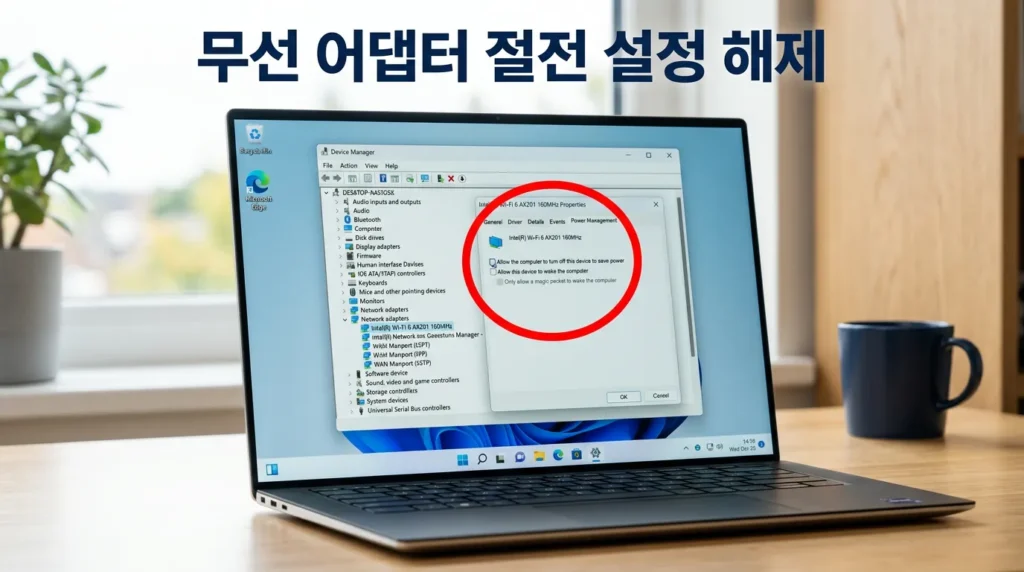
이게 생각보다 중요한 부분인데요, 윈도우 노트북은 배터리 절약을 위해
일정 시간 후 자동으로 무선 어댑터를 절전 상태로 전환해요.
이게 와이파이 끊김의 원인인 경우가 굉장히 흔해요.
Microsoft 공식 지원 가이드에서도 이 설정을 우선 확인하라고 안내하고 있어요.
🔧 단계별 가이드
- 1단계: 제어판 → 전원 옵션 → 현재 전원 관리 옵션의 ‘설정 변경’ 클릭
- 2단계: ‘고급 전원 관리 옵션 변경’ 클릭
- 3단계: ‘무선 어댑터 설정 → 절전 모드’ 항목을 최대 성능으로 변경
- 4단계: 장치 관리자 → 네트워크 어댑터 → 무선 어댑터 우클릭 → 속성 → 전원 관리 탭에서 ‘절전을 위해 컴퓨터가 이 장치를 끌 수 있음’ 체크 해제
이 두 가지 설정만 바꿔도 절전 후 와이파이 끊김이 바로 사라지는 경우가 많더라고요.
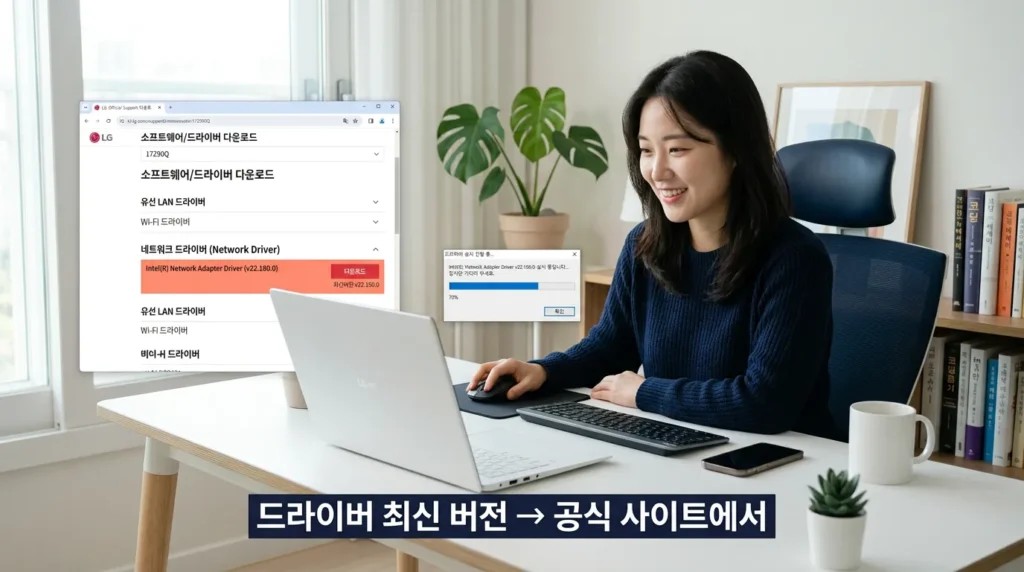
드라이버가 오래됐거나 손상되면 와이파이가 주기적으로 끊겨요.
특히 윈도우 11 업데이트 후에 이 현상이 생겼다면 드라이버 충돌일 가능성이 높아요.
✅ 드라이버 업데이트 체크리스트
✅ 장치 관리자 → 네트워크 어댑터 → 무선 어댑터 우클릭 → ‘드라이버 업데이트’
✅ 자동 검색에서 찾지 못하면 제조사 공식 사이트(삼성전자, LG전자 등)에서 모델명 검색 후 수동 설치
✅ 업데이트 후 문제가 더 심해지면 ‘드라이버 롤백’ 기능으로 이전 버전 복원
아 맞다, 하나 더 있어요.
명령 프롬프트(관리자 권한)에서 아래 명령어를 실행하면 DNS와 IP 설정을 초기화할 수 있어요.
📌 요약: netsh int ip reset / netsh winsock reset / ipconfig /flushdns 순서로 실행 후 재시작하면 IP·DNS 관련 끊김이 해소되는 경우가 많아요.
지금 드라이버 버전을 한 번 확인해 보세요. 업데이트 하나로 끊김이 해결될 수 있어요.
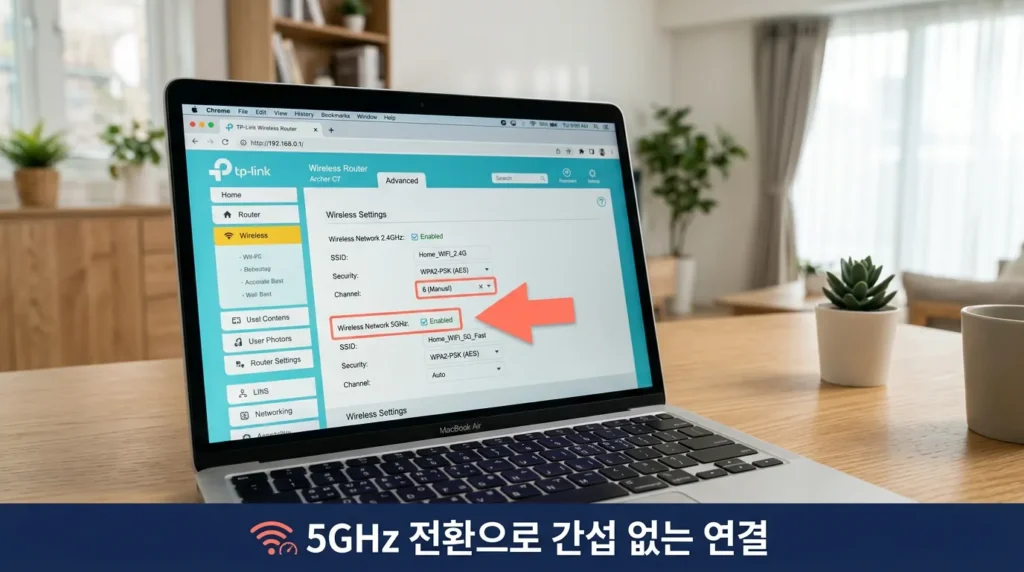
공동주택이나 오피스텔처럼 주변에 공유기가 많은 환경에서 살고 있다면,
채널 간섭이 끊김의 원인일 수 있어요.
2.4GHz 대역은 채널이 13개뿐인데 주변 기기들이 겹쳐 쓰다 보니 간섭이 심하거든요.
5GHz 대역으로 전환하면 속도도 빠르고 간섭도 훨씬 적어요.
📋 공유기 채널 설정 및 5GHz 전환 방법 전체 보기
5GHz 전환: 같은 관리 페이지에서 무선 2.4GHz·5GHz 설정 항목 확인 → 5GHz SSID(와이파이 이름)로 노트북 재연결
공유기 펌웨어: 제조사 앱 또는 웹 관리페이지에서 최신 펌웨어로 업데이트 권장
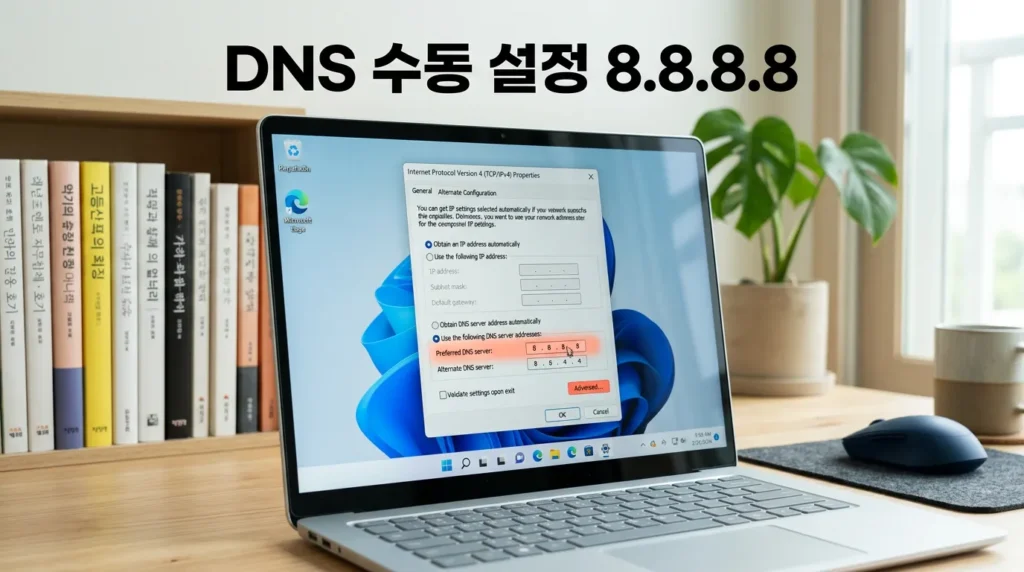
직접 확인해 본 결과, 위 방법을 다 해봤는데도 끊기는 경우엔 DNS 문제가 남아 있는 경우가 많아요.
기본 DNS 서버가 불안정하거나 응답이 느리면 인터넷이 자꾸 끊기는 것처럼 느껴지거든요.
Google DNS 8.8.8.8 또는 Cloudflare DNS 1.1.1.1로 수동 변경하면
응답 속도가 빨라지고 간헐적 끊김이 줄어들어요.
💡 핵심 포인트
DNS 수동 설정 방법: 제어판 → 네트워크 및 공유 센터 → 어댑터 설정 변경 → 무선 어댑터 우클릭 → 속성 → IPv4 속성
기본 설정 DNS: 8.8.8.8 / 보조 DNS: 8.8.4.4 (Google) 또는 1.1.1.1 / 1.0.0.1 (Cloudflare) 입력
⚠️ 주의: 위 방법을 모두 적용해도 끊김이 계속된다면 무선 랜카드 하드웨어 자체 불량일 수 있어요. 제조사 서비스센터 점검을 받아보시는 게 좋아요.
오늘 알려드린 방법 중 하나만 먼저 시도해 보면 대부분 개선되는 걸 느낄 수 있어요.
자주 묻는 질문(FAQ)
Q. 노트북만 와이파이가 끊기는 가장 흔한 원인은 뭔가요?
A. 가장 흔한 원인은 무선 어댑터 절전 설정이에요. 윈도우 전원 관리에서 무선 어댑터를 절전 상태로 자동 전환하도록 설정돼 있으면 일정 시간마다 연결이 끊겨요. 장치 관리자의 전원 관리 탭에서 절전 허용 체크를 해제하면 해결되는 경우가 많아요.
Q. 와이파이 드라이버를 어디서 다운받나요?
A. 노트북 제조사 공식 홈페이지에서 모델명을 검색해서 받는 게 가장 안전해요. 삼성전자는 Samsung Update 앱, LG전자는 LG Update Center를 통해 공식 드라이버를 자동으로 설치할 수 있어요. (Microsoft 지원 가이드, 2025 기준)
Q. DNS를 바꾸면 와이파이 속도도 빨라지나요?
A. DNS를 구글 8.8.8.8이나 클라우드플레어 1.1.1.1로 바꾸면 웹페이지 접속 속도가 체감상 빨라질 수 있어요. Cloudflare 2024년 발표 자료에 따르면 1.1.1.1은 세계에서 가장 빠른 공개 DNS 중 하나로 측정됐어요.
Q. 5GHz와 2.4GHz 중 어떤 게 더 안정적인가요?
A. 5GHz가 속도는 빠르지만 거리에 약해요. 공유기에서 가까운 환경이면 5GHz가 훨씬 안정적이에요. 반면 벽이 많거나 공유기에서 멀다면 2.4GHz가 연결 유지에 더 유리해요. (Microsoft Wi-Fi 채널 가이드, 2025 기준)
Q. 명령 프롬프트에서 네트워크 초기화 명령어가 뭔가요?
A. 관리자 권한으로 명령 프롬프트를 실행한 뒤 netsh int ip reset, netsh winsock reset, ipconfig /flushdns 를 순서대로 입력하고 재시작하면 IP·DNS 관련 오류가 초기화돼요.
Q. 공유기를 재시작해도 효과가 없으면 어떻게 하나요?
A. 공유기 재시작 후에도 끊김이 반복된다면 공유기 펌웨어 업데이트를 먼저 해보세요. 그래도 안 되면 공유기 공장 초기화 후 재설정하거나, 통신사 고객센터에 회선 점검을 요청하는 게 순서예요.
Q. 무선 랜카드 자체가 고장난 건지 어떻게 알 수 있나요?
A. 위의 소프트웨어 해결법을 모두 시도해도 끊김이 계속된다면 하드웨어 불량을 의심할 수 있어요. USB 외장 무선 랜카드를 임시로 연결했을 때 끊김이 없어진다면 내장 랜카드 교체가 필요한 거예요. (Dell 지원 가이드, 2025 기준)
📚 참고자료 및 출처
1. Microsoft — Windows Wi-Fi 연결 문제 해결 공식 가이드, 2025
2. Cloudflare — 공개 DNS 성능 보고서, 2024
3. Dell — BSOD 및 네트워크 문제 해결 가이드, 2025
📝 요약
노트북 와이파이 끊김은 ①전원 관리 절전 해제, ②드라이버 업데이트, ③공유기 채널·5GHz 전환, ④DNS 수동 설정, ⑤네트워크 명령어 초기화 순서로 점검하면 대부분 해결돼요. 노트북만 끊긴다면 드라이버·전원 설정부터, 모든 기기가 끊긴다면 공유기부터 확인하는 게 핵심이에요. 도움이 됐으면 좋겠어요.
💬 와이파이 끊김, 어떤 방법으로 해결하셨나요? 댓글로 공유해 주세요!
도움이 됐다면 주변에도 공유해 주세요 😊
본 글은 일반적인 정보 제공 목적으로 작성되었으며, 특정 제품의 수리나 결과를 보장하지 않아요.
하드웨어 이상이 의심될 경우 제조사 공식 서비스센터를 통해 점검받으시길 권장해요.
#노트북와이파이끊김 #와이파이끊김해결 #노트북인터넷끊김 #와이파이드라이버 #전원관리설정 #네트워크어댑터절전 #DNS설정 #5GHz전환 #와이파이채널간섭 #노트북네트워크오류 #윈도우11와이파이 #인터넷끊김반복 #무선랜드라이버 #네트워크초기화 #공유기채널변경 #노트북설정 #와이파이불안정 #인터넷연결오류 #IP초기화 #노트북오류해결
노트북와이파이끊김,와이파이끊김해결,드라이버업데이트,전원관리설정,DNS수동설정,5GHz전환,채널간섭,네트워크초기화,무선어댑터절전,인터넷끊김