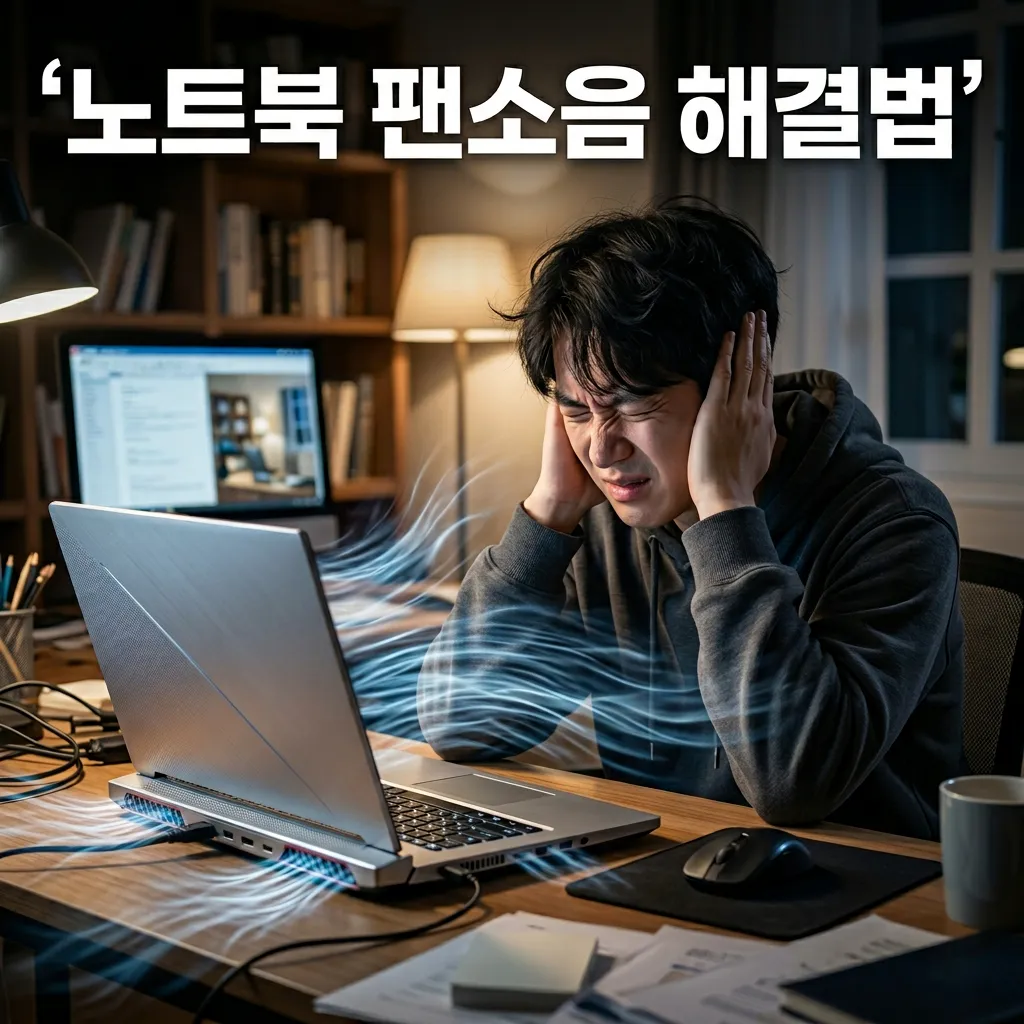
노트북 팬소음 클 때 원인 5가지와 해결방법
최종 업데이트: 2026년 04월
조용히 일하는데 노트북 팬이 갑자기 “부웅~” 소리 내기 시작하면 집중이 확 깨지죠.
팬소음의 원인 대부분은 CPU 과부하나 먼지 쌓임이에요.
원인을 알면 설정 하나 바꾸거나 청소만으로 바로 조용해지는 경우가 많아요.
📖 노트북 팬소음이란?
CPU·GPU 온도가 높아지면 냉각 팬이 고속 회전해 소음이 발생하는 현상이에요. 먼지 쌓임, 과부하 프로세스, 전원 설정 등이 주요 원인이에요.
✅ 작업 관리자로 CPU 100%를 잡아먹는 프로세스를 찾아 종료하면 즉시 조용해지는 경우가 많아요.
✅ HP 공식 지원(2025) 기준, 통풍구 청소 후 팬 소음이 크게 줄어드는 경우가 많아요.
✅ 전원 설정을 ‘균형 조정’으로 바꾸면 성능 저하 없이 소음을 줄일 수 있어요.
✅ 청소·설정 변경 후에도 소음이 지속되면 팬 교체가 필요해요.
🔍
원인 1. CPU·GPU 과부하 프로세스 확인
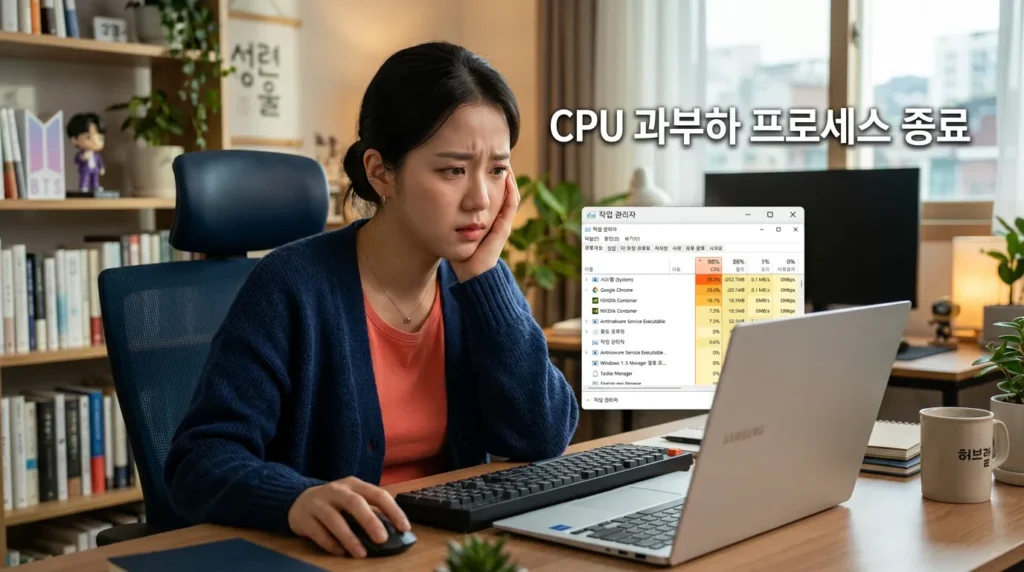
팬이 갑자기 세게 돌기 시작했다면 가장 먼저 작업 관리자를 열어보세요.
Ctrl + Alt + Delete → 작업 관리자를 열고 CPU 열에서 상위 프로세스를 확인해요.
Windows 업데이트, 바이러스 백신 검사, 크롬 탭 과다 등이 몰래 CPU를 잡아먹는 경우가 많거든요.
사용하지 않는 탭이나 프로그램을 닫고 CPU 사용률이 내려가면 팬 속도도 바로 줄어들어요.
저도 처음에 왜 이렇게 시끄럽지 했는데, 열어보니 크롬 탭 20개가 범인이었거든요.
💡 팁: 브라우저 사용 중 팬이 심하게 돈다면 하드웨어 가속을 끄거나 탭을 줄여 보세요. 브라우저가 GPU를 과하게 쓰는 경우가 많아요.
🔍
원인 2. 통풍구 먼지 쌓임과 청소 방법
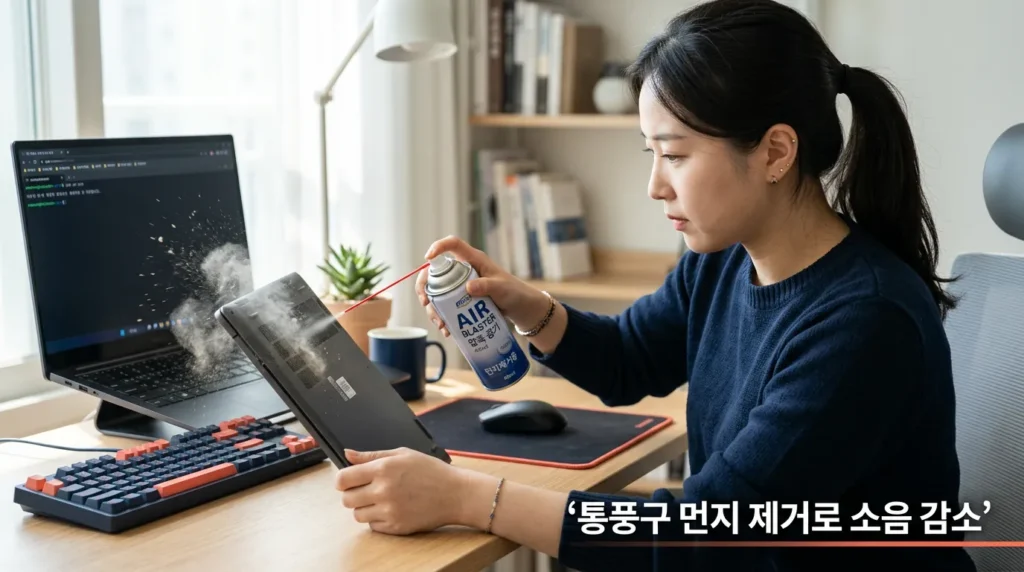
오랫동안 쓴 노트북은 통풍구에 먼지가 쌓여 열 배출이 막혀요.
내부 온도가 올라가면 팬이 더 빠르게 돌아야 하므로 소음이 커지는 거예요.
HP 공식 지원(2025)에서도 팬 소음 해결의 핵심 항목으로 통풍구 청소를 강조하고 있어요.
캔 에어(압축 공기 스프레이)를 통풍구에 불어 넣으면 먼지가 빠져나와요.
없다면 부드러운 칫솔이나 화장 붓으로 통풍구 입구를 닦아주는 것도 효과가 있어요.
⚠️ 주의: 진공청소기로 통풍구를 강하게 흡입하면 내부 부품에 정전기가 발생할 수 있어요. 캔 에어(불어내기 방식)를 사용하는 것이 안전해요.
🔍
원인 3. 전원 설정과 성능 모드 변경
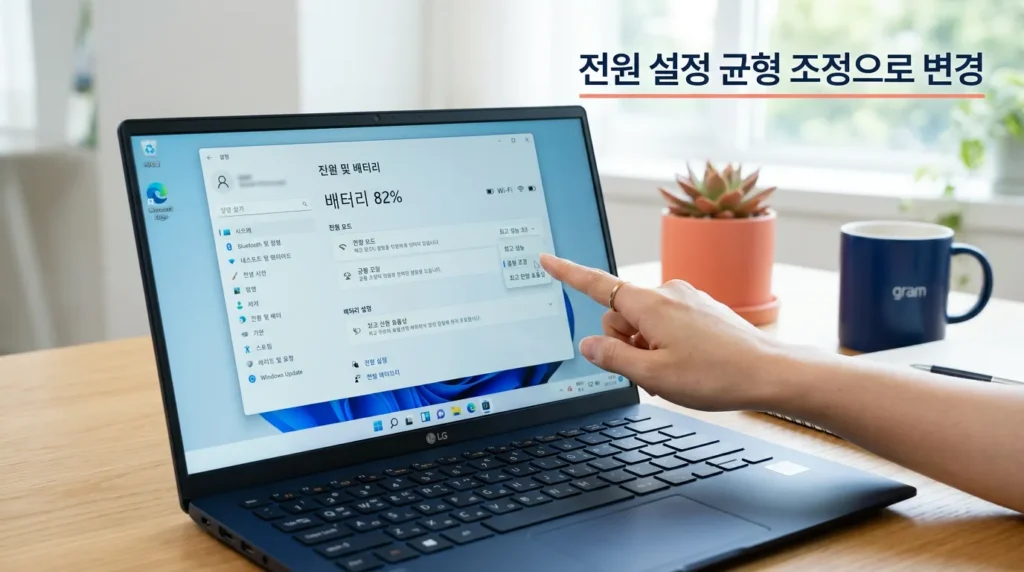
이건 정말 간단한데 모르는 분들이 많더라고요.
전원 설정이 ‘최고 성능’ 모드로 되어 있으면 CPU가 항상 최대 클럭으로 동작해서 발열이 심해져요.
설정 → 시스템 → 전원 및 배터리에서 ‘균형 조정’ 모드로 바꾸면 팬 소음이 확 줄어들어요.
삼성, LG 그램, ASUS, Dell 등 대부분 브랜드는 자체 성능 모드 앱을 제공해요.
여기서도 ‘조용한 모드’ 또는 ‘절전 모드’로 변경하면 팬 회전수가 줄어들거든요.
| 전원 모드 | 팬 소음 | 적합한 상황 |
|---|---|---|
| 최고 성능 | 🔊 매우 큼 | 고사양 게임, 렌더링 |
| 균형 조정 | 🔉 보통 | 일반 업무, 웹서핑 |
| 절전 | 🔈 조용함 | 문서 작업, 영상 시청 |
🔍
원인 4~5. 바닥 통풍 차단과 팬 물리적 손상

이불 위나 쿠션 위에 노트북을 놓으면 하단 통풍구가 막혀 온도가 급격히 올라가요.
딱딱한 책상 위에서 사용하거나 쿨링 패드를 활용하는 것만으로 온도를 5~10°C 낮출 수 있어요.
이 모든 방법을 시도했는데도 팬이 “탁탁탁” 이상한 소리를 낸다면 팬 날개가 이물질에 걸렸거나 베어링이 마모된 경우예요.
이때는 전문 수리점에서 팬 교체를 받는 것이 가장 확실한 해결책이에요.
✅ 노트북 팬소음 자가 해결 체크리스트
✅ 불필요한 시작 프로그램 비활성화
✅ 통풍구 캔 에어로 먼지 제거
✅ 전원 설정 ‘균형 조정’ 또는 ‘절전’으로 변경
✅ 딱딱한 바닥 위에서 사용 (이불·쿠션 금지)
✅ 쿨링 패드 사용 검토
✅ 이상 소리 지속 시 전문 수리점 팬 교체
지금 당장 작업 관리자를 한번 열어서 CPU를 가장 많이 쓰는 프로그램이 뭔지 확인해 보세요.
자주 묻는 질문(FAQ)
Q. 노트북 팬이 항상 돌고 있는 게 정상인가요?
A. 작업 중에는 어느 정도 돌리는 게 정상이에요. 단, 아무 작업도 안 하는데 팬이 계속 고속으로 돈다면 백그라운드 프로세스 과부하를 의심해야 해요.
Q. 노트북 쿨링 패드가 실제로 효과가 있나요?
A. 쿨링 패드는 하단 통풍을 도와 CPU 온도를 3~8°C 낮추는 효과가 있어요. 하지만 통풍구 청소나 전원 설정 최적화가 더 근본적인 해결책이에요.
Q. 노트북 팬 소음이 도서관에서 갑자기 커질 때 빠른 해결법이 있나요?
A. 즉각 전원 설정을 ‘절전’으로 변경하고, 작업 관리자에서 과부하 프로세스를 종료하세요. 브라우저 탭을 줄이는 것도 즉각 효과가 있어요.
Q. 윈도우 11에서 팬 속도를 직접 조절할 수 있나요?
A. 윈도우 기본 기능으로는 팬 속도 직접 조절이 어려워요. SpeedFan 같은 서드파티 앱이나 제조사 전용 앱(삼성 Samsung Settings, LG Control Center 등)을 통해 조절할 수 있어요.
Q. 노트북이 너무 뜨거울 때 위험한가요?
A. CPU 온도가 90°C 이상 지속되면 열 보호 기능이 작동해 성능이 떨어지거나 강제 종료될 수 있어요. 표면이 손을 댈 수 없을 정도로 뜨겁다면 즉시 사용을 중단하고 냉각 후 청소하세요.
Q. 오래된 노트북인데 팬 소음이 심해졌어요. 교체해야 하나요?
A. 3년 이상 사용했다면 먼지 쌓임과 써멀 구리스(CPU 방열 재료) 노화가 원인일 수 있어요. 전문점에서 내부 청소와 써멀 구리스 교체를 받으면 소음과 온도가 크게 개선되는 경우가 많아요.
Q. 맥북 팬소음도 같은 방법으로 해결할 수 있나요?
A. 맥북은 macOS 활성 상태 보기(Activity Monitor)에서 CPU 과부하 프로세스를 확인하고 종료하는 방법이 동일하게 적용돼요. 맥북은 먼지 쌓임에 취약한 구조여서 정기 청소도 중요해요.
📚 참고자료 및 출처
1. HP 공식 지원 — 팬 소음 발생 및 지속 회전 해결 가이드 (Windows), 2025
2. Lenovo 공식 블로그 — 노트북 팬 소음 해결 팁과 요령, 2025
3. 네이버 블로그 — Windows 11 노트북 팬 소음 해결방법 5가지, 2024
📝 요약
노트북 팬소음은 CPU 과부하 프로세스 종료 → 통풍구 청소 → 전원 설정 변경 → 사용 환경 개선 순서로 해결하면 대부분 잡혀요. “탁탁” 이상 소리가 난다면 팬 교체가 필요한 시점이에요. 지금 당장 작업 관리자 한 번만 열어보세요.
💬 노트북 팬소음, 어떻게 해결하셨나요?
도움이 됐다면 주변에도 공유해 주세요 😊
노트북 내부 분해 청소는 보증이 무효화될 수 있으니 보증 기간 내 제품은 공식 서비스를 이용하세요.
PC 하드웨어 관련 설정 변경 전 중요한 데이터를 반드시 백업하세요.
#노트북팬소음 #노트북팬시끄러움 #노트북발열 #CPU과부하 #노트북청소 #노트북팬 #팬소음해결 #노트북통풍구 #전원설정 #노트북쿨링 #Windows11팬소음 #노트북팬교체 #노트북열 #팬소음원인 #작업관리자 #노트북수리 #노트북성능 #쿨링패드 #노트북소음 #노트북관리